Growin 部落格
美股篩選器怎麼用?4 個條件從 6,572 檔縮到 8 檔(附實測截圖)
作者:Jerry
最後更新日期:2026-10-20
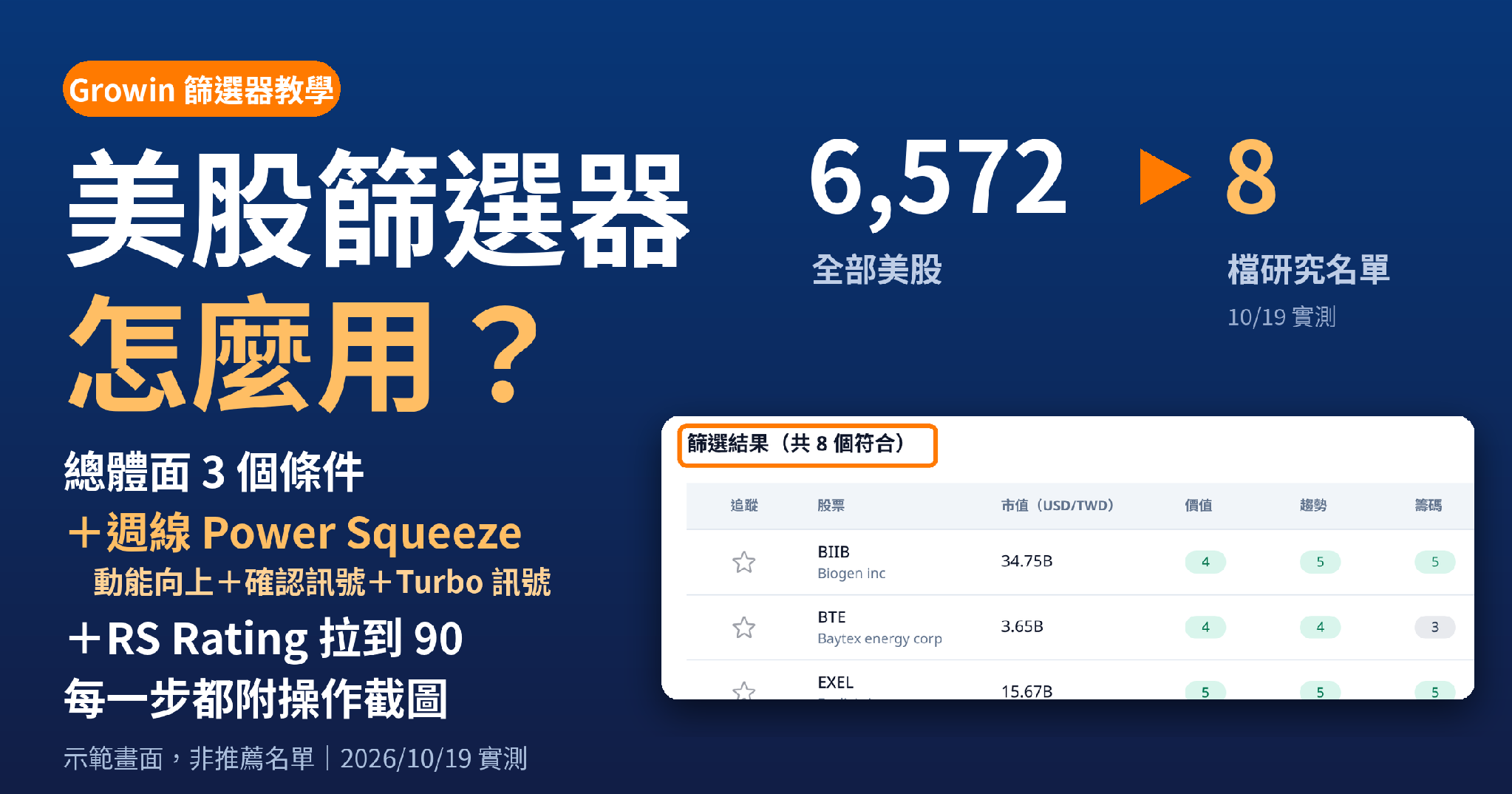
1. 美股篩選器怎麼用:6,572 檔縮到 8 檔(2026-10-19 實測)
美股有 6,572 檔,我們不可能一檔一檔翻圖。
所以這次直接拿 Growin 美股篩選器實測(2026-10-19):先設 3 個條件、按一次搜尋,剩 404 檔。再加上 Growin 獨家的週線 Power Squeeze,只留能量正在累積、動能向上,而且出現「確認訊號」或「Turbo 訊號」的股票,剩 45 檔。接著把 RS Rating 拉到 90,剩 8 檔。
6,572 到 8,只動了 4 個條件、沒寫一行程式。8 檔看起來很少,但這就是條件設嚴之後的真實結果;嫌少也沒關係,後面〈篩不出股票怎麼辦?〉會示範怎麼放寬。每一步都有截圖,可以邊看邊做。
文中檔數都是 2026-10-19 在 Growin 美股篩選器實測的結果。資料每天更新,你自己操作時的檔數會不一樣。截圖裡的個股只是示範,不是推薦名單。
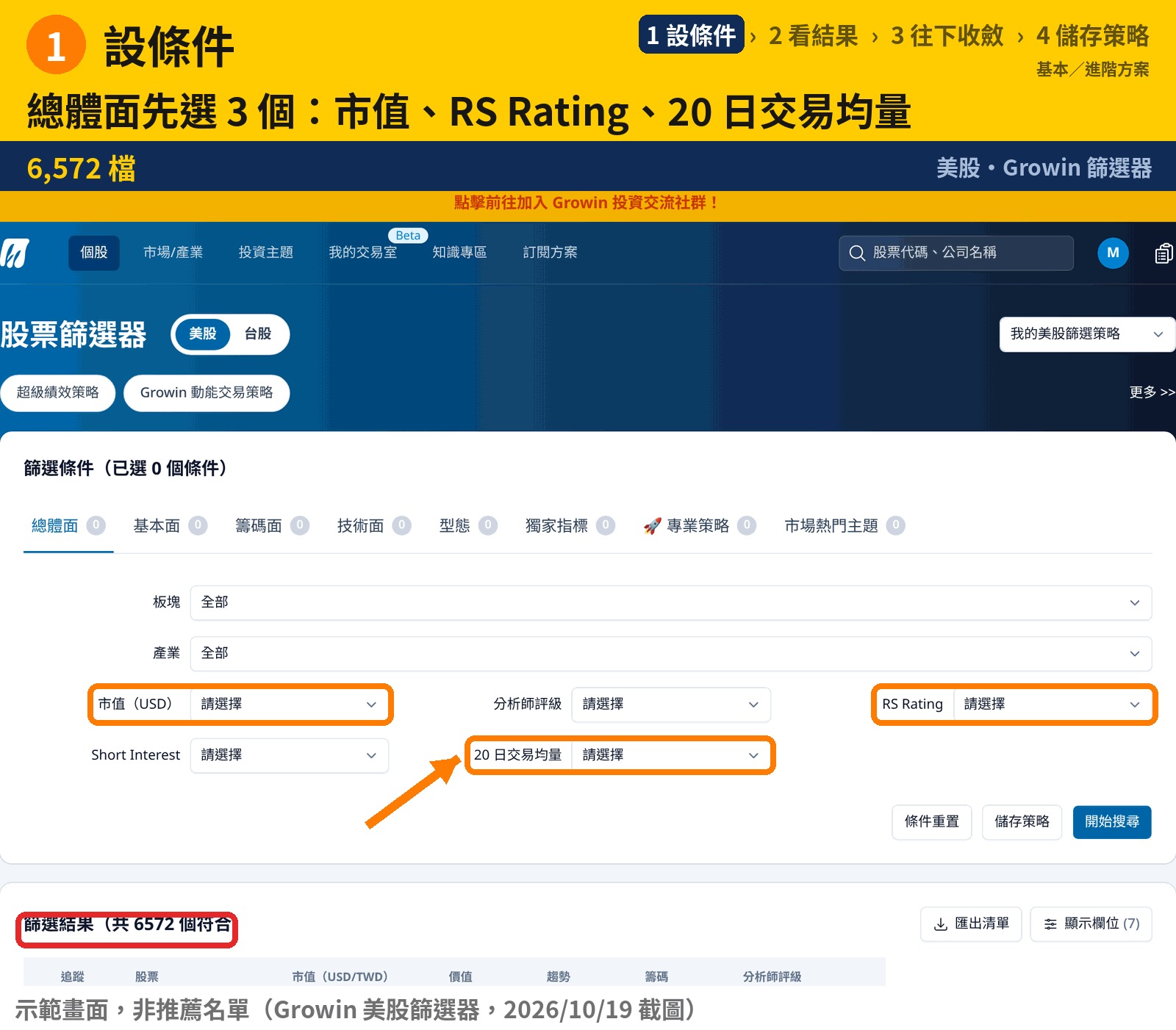
動圖|6,572 → 404 → 45 → 8 檔,4 個條件的篩選過程(週線 Power Squeeze:動能向上+確認訊號+Turbo 訊號);第 4 步儲存策略(基本/進階方案)(2026-10-19 實測,示範畫面,非推薦名單)
(動圖:02_動圖_6572縮到8檔.gif,在 Word 內會播放;靜態預覽只顯示第一格)
2. 美股篩選器是什麼?
篩選器是幫我們「先刪股票」的工具。設好條件,例如市值多大、成交量夠不夠、走勢強不強,它就把不符合的全部拿掉,只留一份短名單。有點像網購時先勾尺寸和價格帶,不合的一次濾掉,剩下的才一件一件點進去看。
不用懂程式,也不用翻圖。條件設好、按「開始搜尋」就有結果,本文就是這樣把 6,572 檔收成 8 檔。
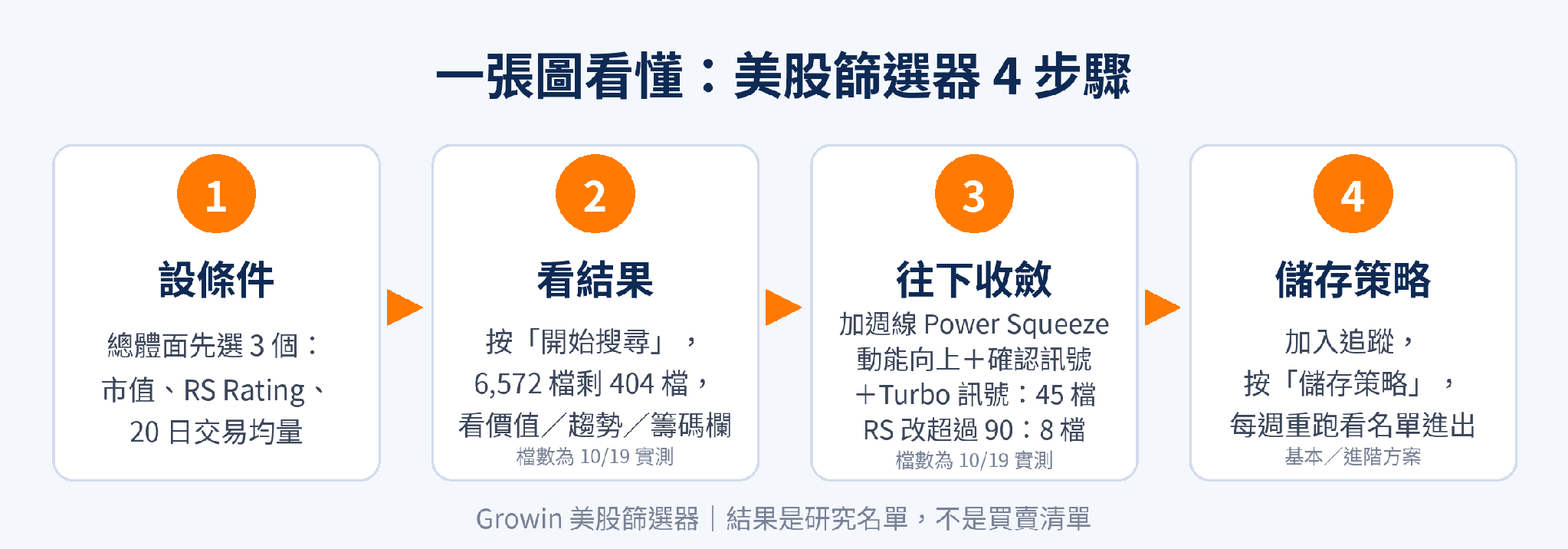
一張圖看懂:美股篩選器 4 步驟|1 設條件:總體面先選 3 個:市值、RS Rating、20 日交易均量|2 看結果:按「開始搜尋」,6,572 檔剩 404 檔,看價值/趨勢/籌碼欄|3 往下收斂:加週線 Power Squeeze(動能向上+確認訊號+Turbo 訊號):45 檔;RS 改超過 90:8 檔|4 儲存策略(基本/進階方案):加入追蹤,按「儲存策略」,每週重跑看名單進出(檔數為 10/19 實測)
3. 美股篩選器怎麼用?先用 3 個條件把 6,572 檔縮到 404 檔
在「總體面」分頁設市值、RS Rating、20 日交易均量 3 個條件,按一次搜尋,6,572 檔就剩 404 檔。我們從頭來:打開 Growin 美股篩選器,確認標題旁選的是「美股」。
還沒設任何條件時,畫面顯示「已選 0 個條件」,結果是 6,572 檔。
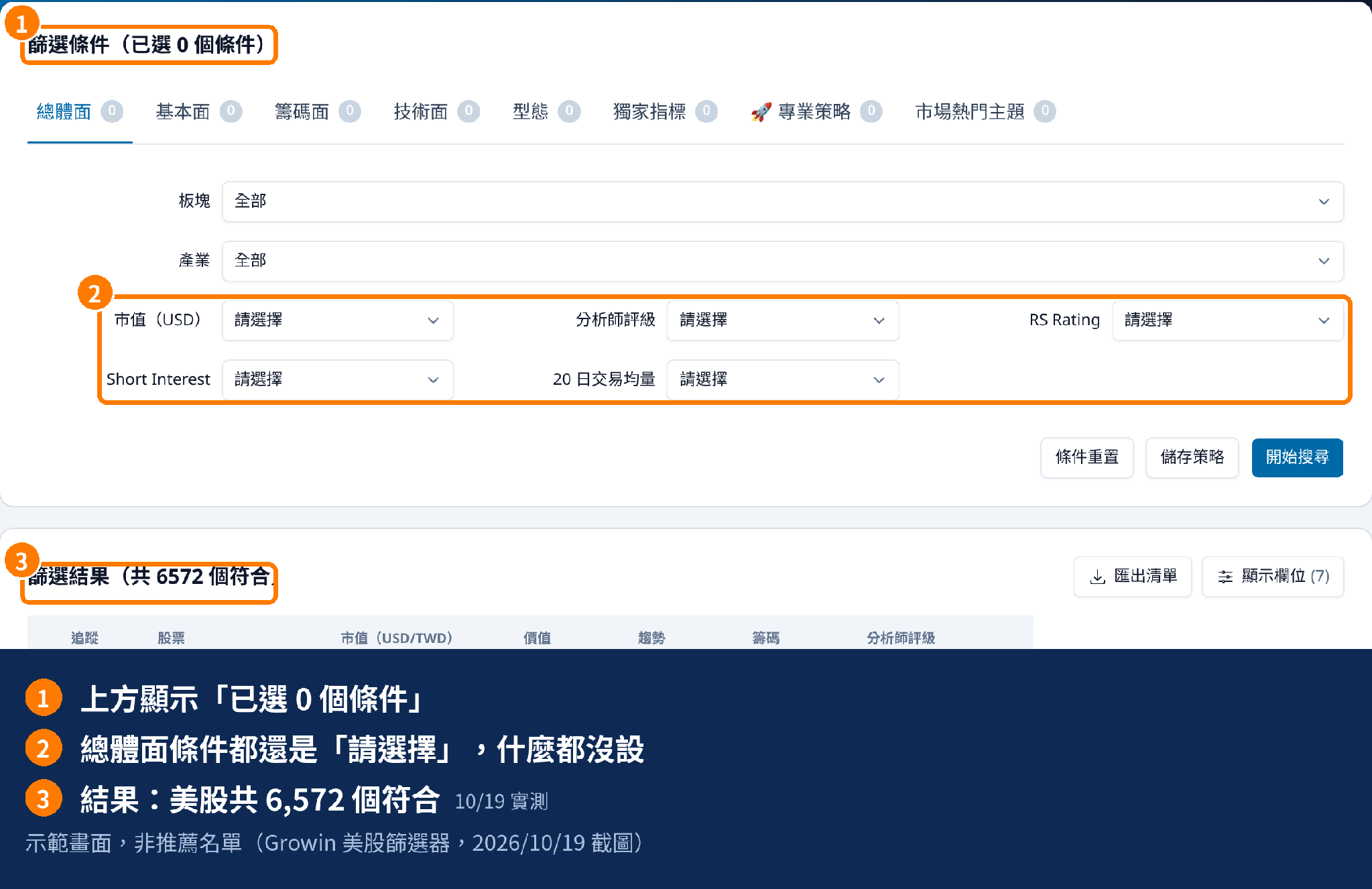
圖 1|還沒設條件:美股共 6,572 檔(2026-10-19 實測,示範畫面,非推薦名單)
這 3 個條件都在總體面,不用切換分頁:
|
條件 |
怎麼設 |
為什麼 |
|
市值(USD) |
≥ 中型股(超過 2B) |
先避開規模很小的公司 |
|
RS Rating |
超過 70 |
只留走勢比大多數股票強的 |
|
20 日交易均量 |
交易量 >= 20 日均量 100% |
冷門股先排除 |
「20 日交易均量」這格怎麼選?我們選「交易量 ≥ 20 日均量 100%」,意思是只留成交量至少等於過去 20 天平均量的股票,冷門股先排除。這是最嚴格的一檔,想多留一點可以改成 80% 或 50%。
按開始搜尋,剩 404 檔。6,572 到 404,3 個最基本的條件就刪掉了一大半。
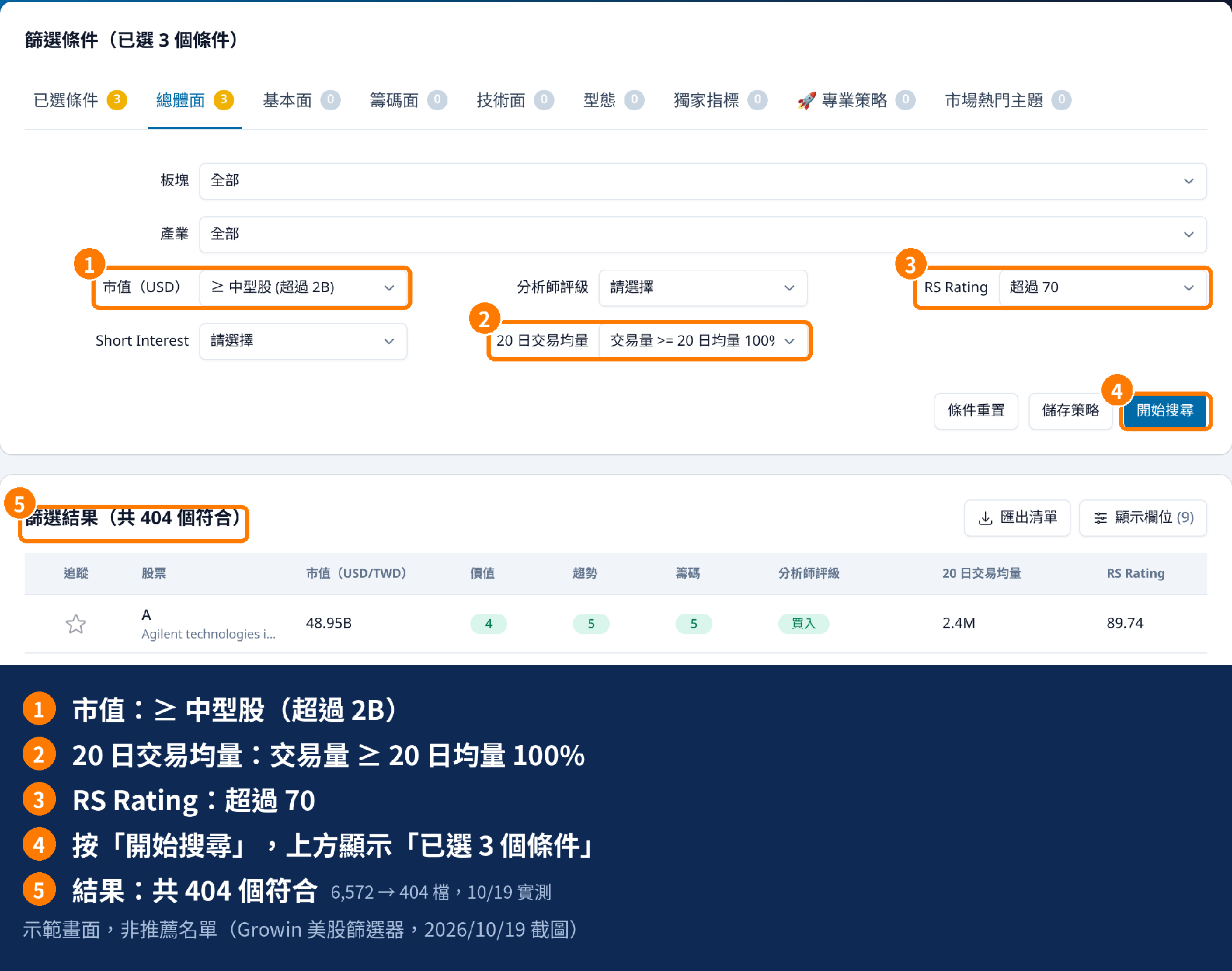
圖 2|總體面設 3 個條件:市值 ≥ 中型股、RS Rating 超過 70、交易量 >= 20 日均量 100%,共 404 檔(2026-10-19 實測,示範畫面,非推薦名單)
4. 怎麼用 Power Squeeze 當篩選條件?免寫程式、內建就能篩
切到「獨家指標」分頁、勾週線 Power Squeeze,動能方向維持「動能向上」,佈局訊號只勾「確認訊號」和「Turbo 訊號」,404 檔就剩 45 檔,不用另外找腳本。但為什麼還要再篩?因為 404 檔一個晚上還是看不完。
Power Squeeze 是 Growin 的獨家指標,看的是股價有沒有在盤整中「累積能量」。它內建在篩選器裡,免寫程式就能直接當條件。
週線 Power Squeeze 也是 Growin 付費用戶最常用的條件之一。免費帳號也能把 Power Squeeze 當條件(2026-10-19 實測)。
設定步驟:
1. 切到獨家指標分頁,找到 Power Squeeze。
2. 勾選「週線」那一列。
3. 訊號選「能量累積」(這是預設值)。
4. 能量強度維持三色全選(預設)。
5. 動能方向維持「動能向上」(預設)。我們要找的是準備往上的股票,動能向下的不要。
6. 佈局訊號只勾「確認訊號」(綠)和「Turbo 訊號」(金黃),把「無確認訊號」(⊘)和「崩跌防護濾網」(橘)取消。
第 6 步最容易漏掉。佈局訊號預設是全選,要自己點開選單,把那兩個取消。崩跌防護濾網就是 Power Squeeze 的 Crash Filter:好的訊號出現在高風險區時,它會跳出來提醒,官方的說法是先緩一緩。
每一格是什麼意思?
-
訊號:「能量累積」是還在擠壓、能量正在累積;「能量爆發」是剛結束擠壓、開始釋放。
-
能量強度:粉紅、橘、紅三個色點,依官方說明分別是一般、中等、高度的能量累積;全選就是不管強弱都留。
-
動能方向:選項有「動能向上」「動能向下」「全部」。「動能向上」只留動能柱在向上的,想找準備往上的股票就選它。
-
佈局訊號:選單裡有「無確認訊號」(⊘)、「崩跌防護濾網」(橘)、「確認訊號」(綠)、「Turbo 訊號」(金黃)。本文只勾後面兩個。
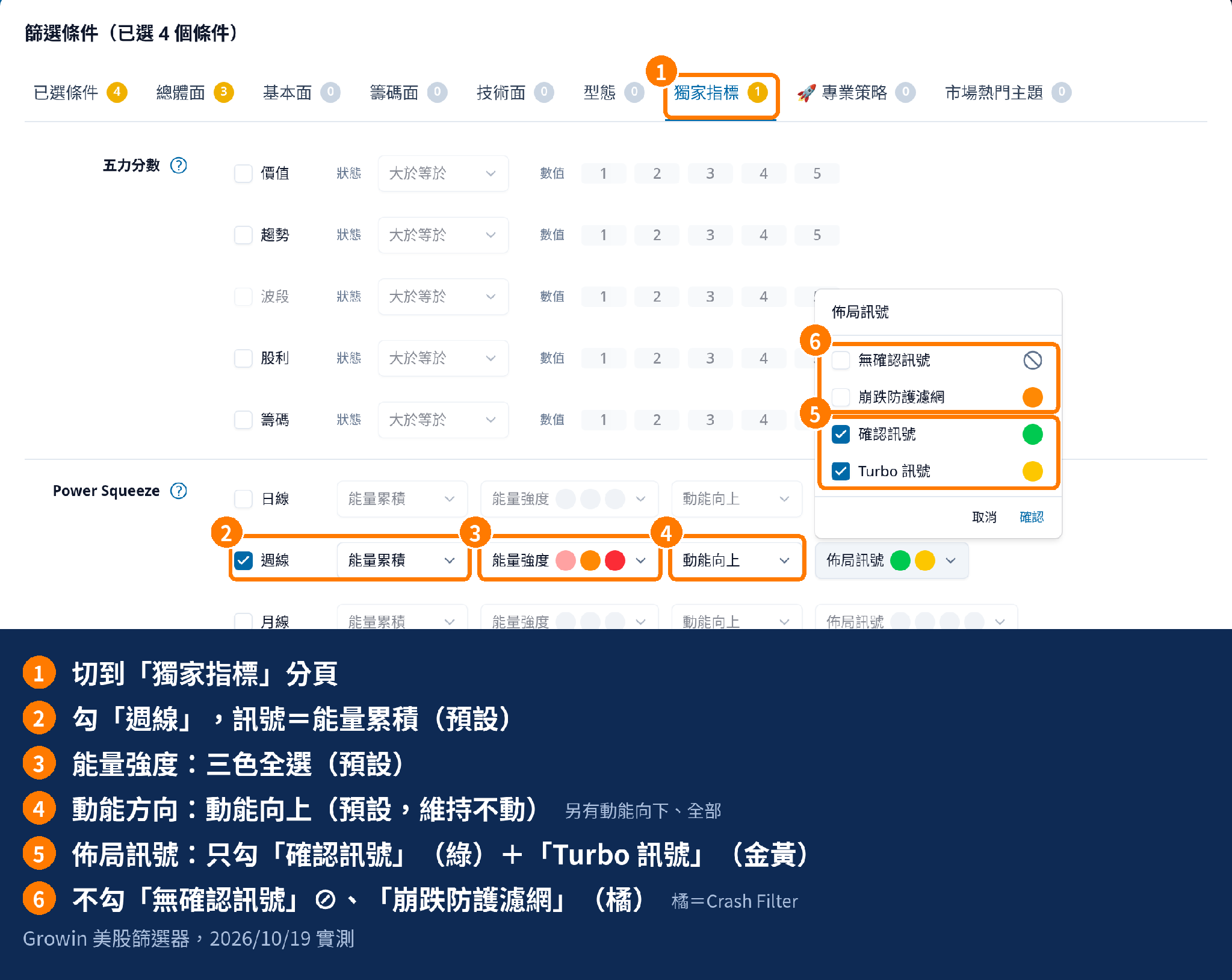
圖 3|獨家指標分頁:勾選週線 Power Squeeze,訊號「能量累積」,能量強度三色全選,動能方向「動能向上」,佈局訊號只勾「確認訊號」+「Turbo 訊號」(2026-10-19 實測)
按開始搜尋,剩 45 檔。這 45 檔都是週線能量還在累積、動能向上,而且有確認訊號或 Turbo 訊號的股票。404 到 45,只多勾了週線那一列。
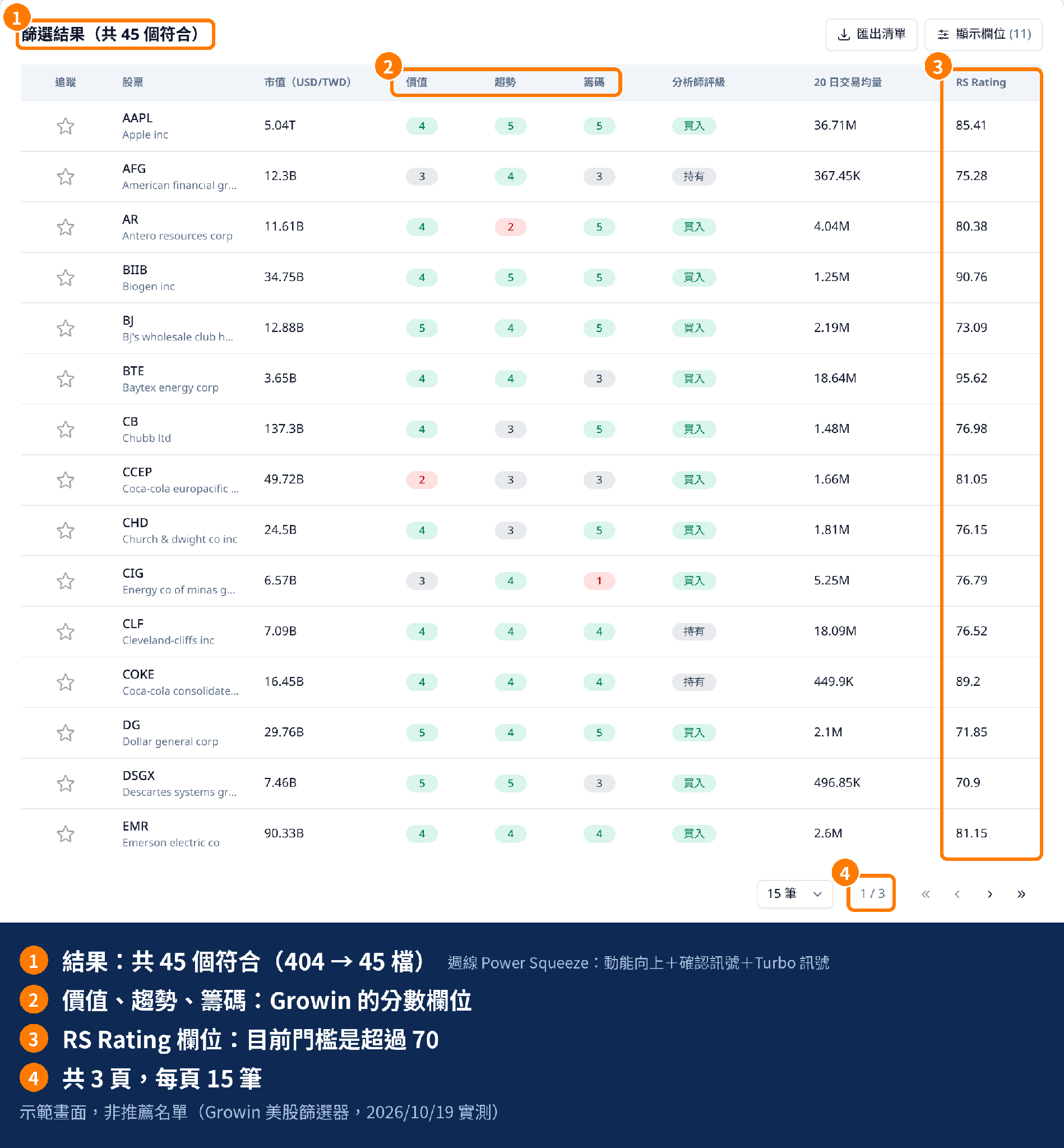
圖 4|加上週線 Power Squeeze(能量累積、動能向上、確認訊號+Turbo 訊號):共 45 檔(2026-10-19 實測,示範畫面,非推薦名單)
想先看懂 Power Squeeze 圖上的圓點和柱子在說什麼,可以看 Growin Power Squeeze 指標頁。
5. RS Rating 是什麼?拉到 90,剩 8 檔
RS Rating 是相對強度分數:分數越高,代表漲幅贏過越多股票。網站可以選 1–40、40–70、70–90 三個區間,或是超過 50/70/90,本文用的是「超過 70」和「超過 90」。
回到總體面,把 RS Rating 從超過 70 改成「超過 90」,其他條件不動,結果剩 8 檔。45 到 8,條件數一個都沒加,只是把門檻往上拉一格。
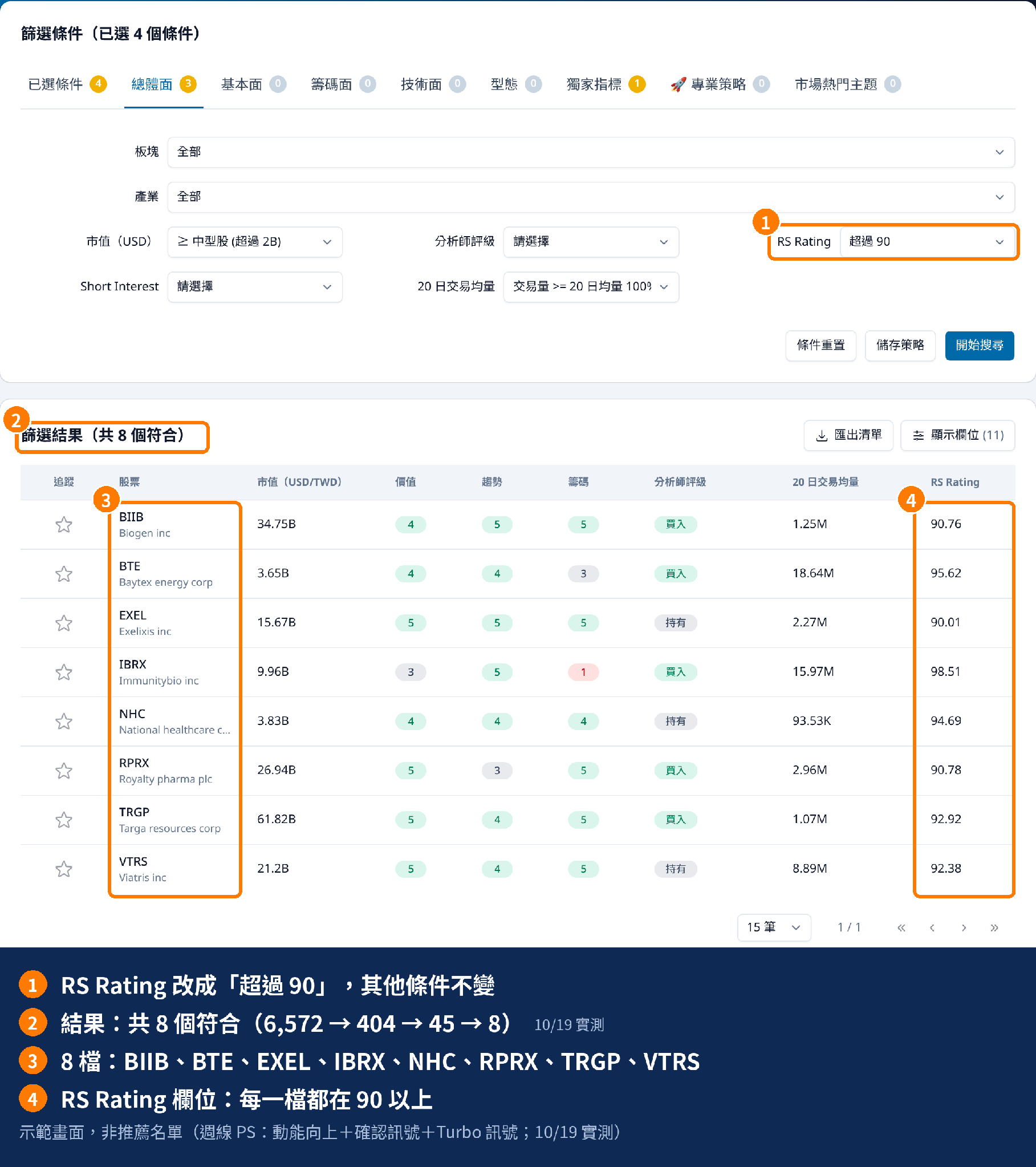
圖 5|RS Rating 改成超過 90,其他條件不變:共 8 檔(2026-10-19 實測,示範畫面,非推薦名單)
這 8 檔是:BIIB、BTE、EXEL、IBRX、NHC、RPRX、TRGP、VTRS。
這是 2026-10-19 當天的結果,只用來示範篩選流程,不是推薦名單。明天再跑,名單就會變。
8 檔會不會太少?如果你原本期待一份幾十檔的名單,看到個位數難免會愣一下。但條件設得嚴,名單短很正常,這正是動能向上加上確認訊號、Turbo 訊號替我們做的事:只留方向和訊號都對得上的股票。真的嫌少,也不要回頭把動能向上拿掉,後面〈篩不出股票怎麼辦?〉有比較穩的放寬方法。
👉 用同樣 4 個條件(週線 Power Squeeze:動能向上+確認訊號+Turbo 訊號),跑一次今天的名單
6. 想知道機構在買什麼?RS Rating 和 13F 法人持股一次篩完
RS Rating 和 13F 法人持股放在同一個篩選器,一次篩完,不用在兩個工具之間切換。這次換個方向:回到 45 檔那一步(RS Rating 超過 70+週線 Power Squeeze),不調 RS,改加一個籌碼面條件。
1. 切到「籌碼面」分頁。
2. 打開「13F 風向球」下拉選單,有 4 個選項:Top 20 最多機構買入、Top 20 逆勢買入、Top 20 股價平穩買入、Top 20 順勢追高。
3. 選「Top 20 最多機構買入」。
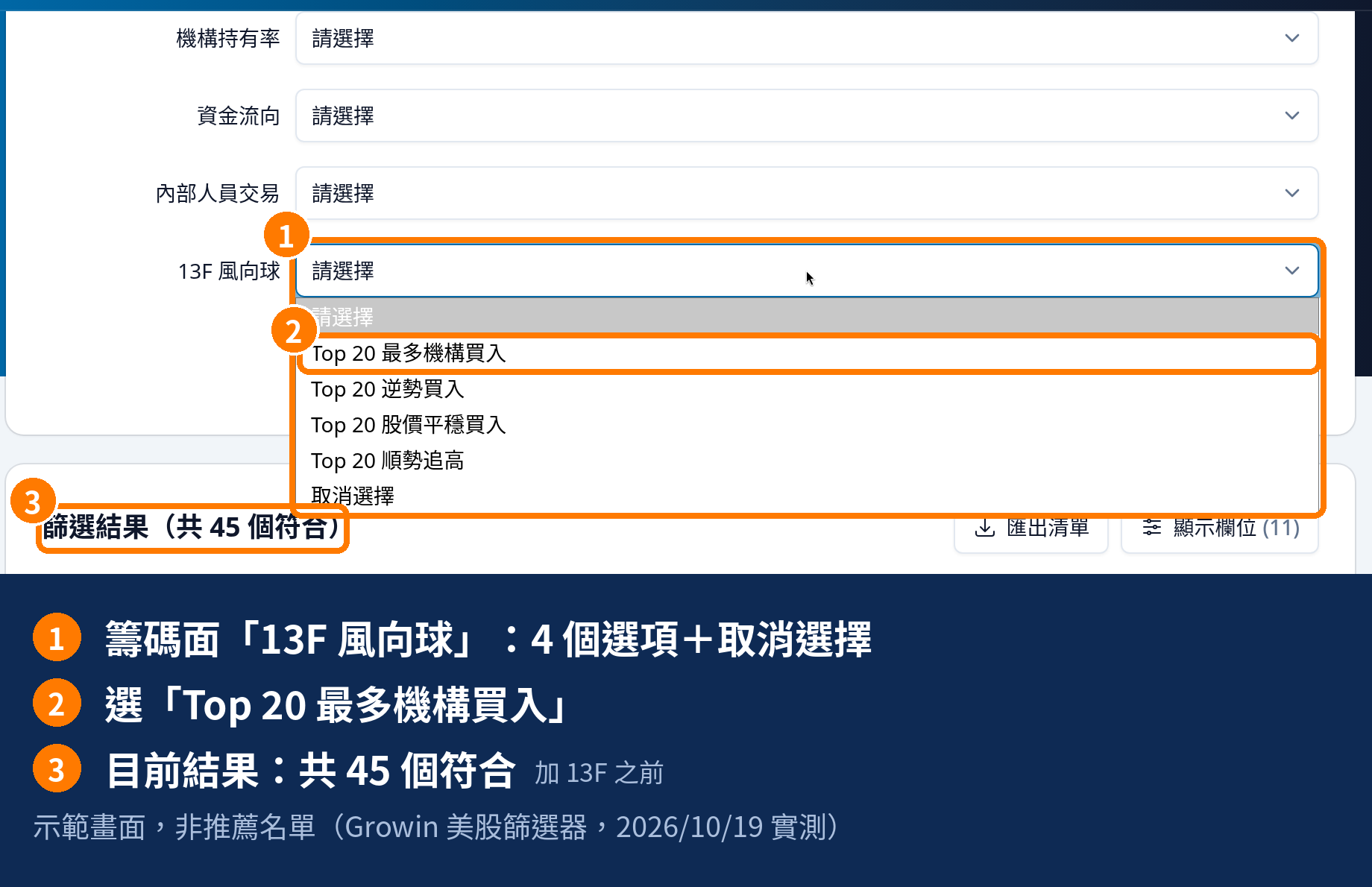
圖 6|45 檔時打開籌碼面「13F 風向球」:Top 20 最多機構買入、Top 20 逆勢買入、Top 20 股價平穩買入、Top 20 順勢追高(2026-10-19 實測,示範畫面,非推薦名單)
按開始搜尋,剩 2 檔:AAPL、PG。45 到 2,一個條件就收掉幾乎整份名單(Top 20 本來就是很短的名單,下手當然狠)。
這 2 檔的 RS Rating 分別是 85.41 和 73.34,都不到 90。先記住這兩個數字,後面〈篩不出股票怎麼辦?〉會用到。
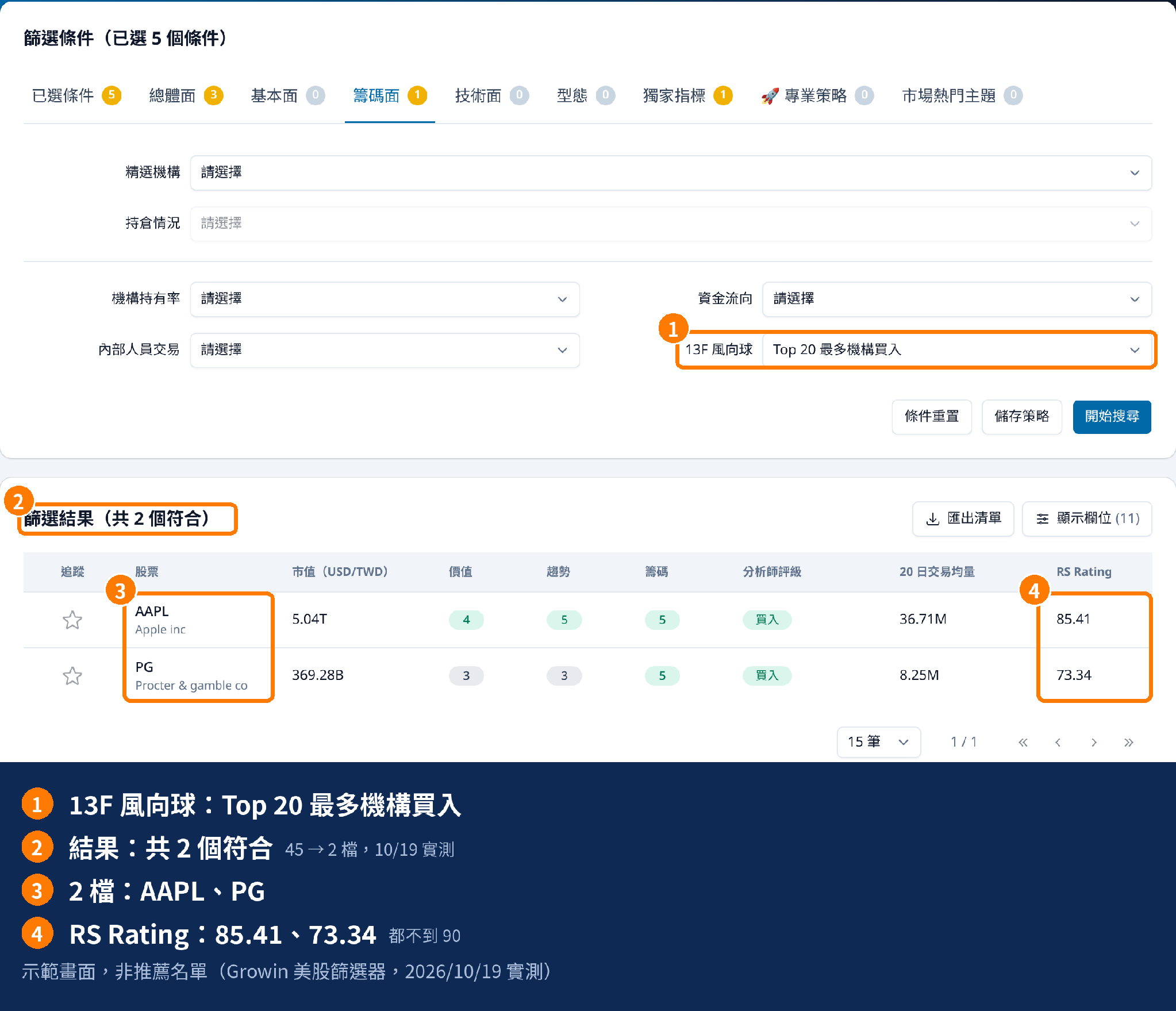
圖 7|接續上一步的 45 檔,再加 13F 風向球「Top 20 最多機構買入」:共 2 檔,AAPL、PG(2026-10-19 實測,示範畫面,非推薦名單)
但 13F 有時間差。13F 是美國大型機構每季申報的持股資料,季末後最長要一個半月才申報,所以它告訴我們的是「上一季機構買了什麼」,比較像翻上一季的帳本,請當成參考線索,不是即時動向。
7. 趨勢分數、均線排列怎麼設?
趨勢分數在獨家指標分頁的「五力分數」,均線排列在「技術面」分頁,一樣不用寫程式。這兩個也是付費用戶最常用的條件之一。下面用前面的 8 檔示範,一次只加一個。
7.1 例一:趨勢分數大於等於 4,8 檔剩 7 檔
1. 切到獨家指標分頁,在五力分數勾「趨勢」。
2. 狀態選「大於等於」,數值點「4」。
狀態還有向上突破、向下跌破、小於等於可以選;數值是 1 到 5。五力分數是價值、趨勢、波段、股利、籌碼 5 項,每一項都是 1 到 5 分。
結果剩 7 檔,少掉的是 RPRX,它的趨勢分數是 3。
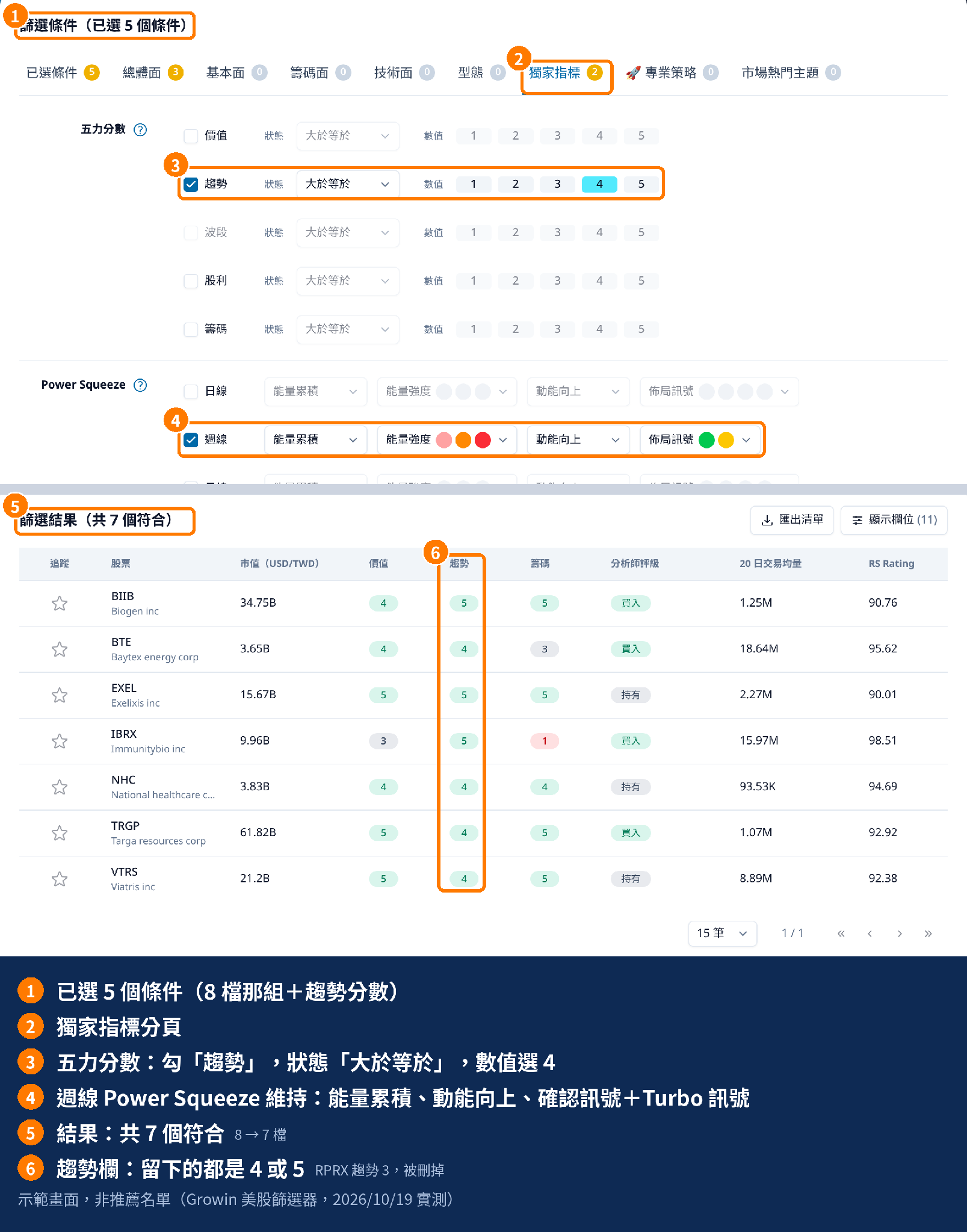
圖 8|8 檔+五力分數「趨勢」大於等於 4:共 7 檔,RPRX(趨勢 3)被刪掉(2026-10-19 實測,示範畫面,非推薦名單)
7.2 例二:日線均線多頭排列,8 檔還是 8 檔
先取消趨勢分數,回到 8 檔。
1. 切到技術面分頁,找到「日線均線排列」。
2. 選「多頭排列(8 EMA > 21 EMA > 55 EMA)」。
選項有兩種多頭排列(8 EMA > 21 EMA > 55 EMA、50 MA > 150 MA > 200 MA),以及對應的兩種空頭排列。「週線均線排列」的選項也一樣。
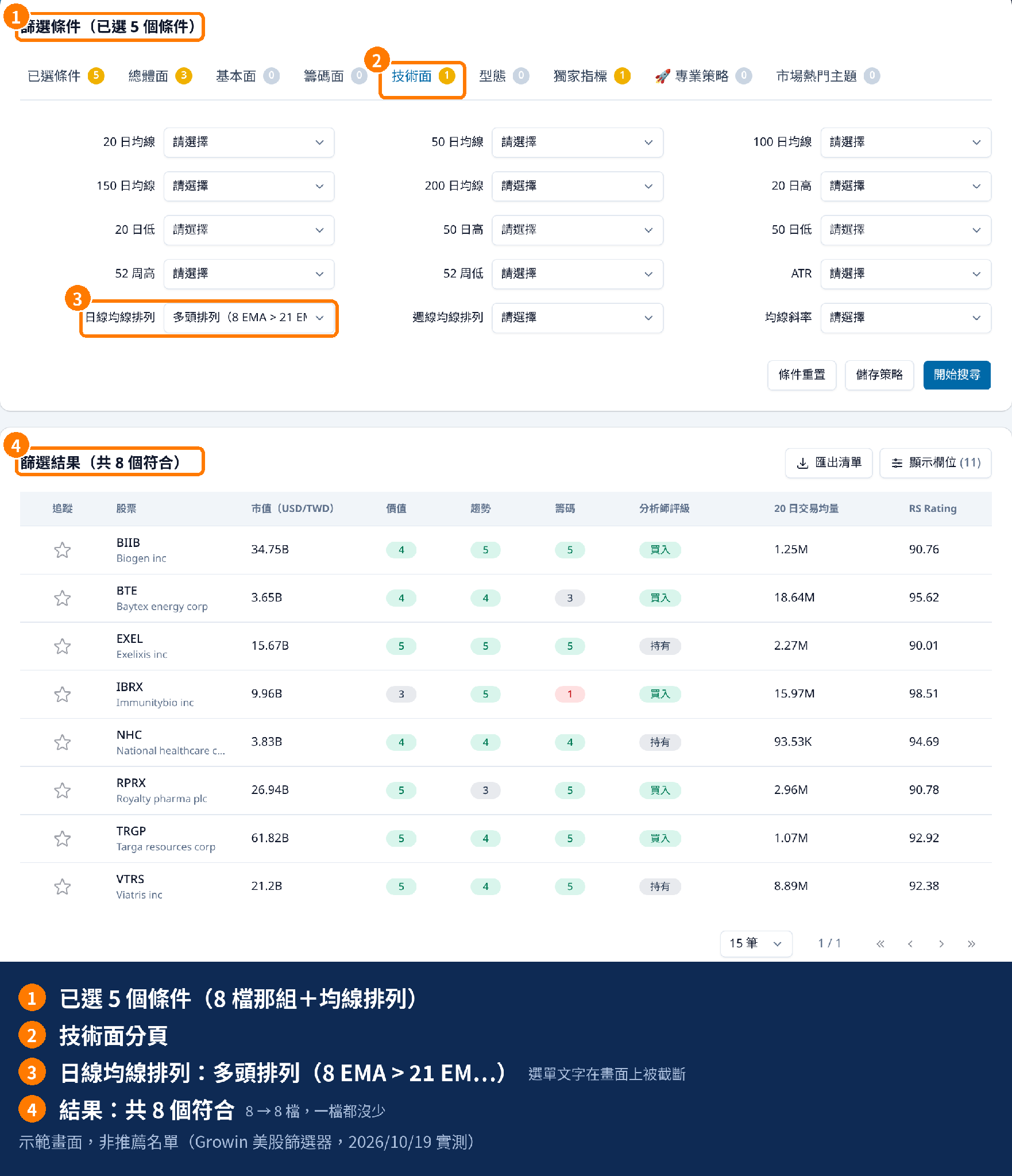
圖 9|8 檔+日線均線排列「多頭排列(8 EMA > 21 EMA > 55 EMA)」:共 8 檔,一檔都沒少(2026-10-19 實測,示範畫面,非推薦名單)
同樣從 8 檔出發,趨勢分數刪掉 1 檔,均線排列一檔都沒刪。這不代表均線排列沒用,而是這 8 檔當天本來就都是日線多頭排列,條件找不到東西可刪。前面的條件疊得越嚴,後面再加的條件能刪的就越少。
8. 新手不知道條件怎麼組?先套 2 個現成策略
篩選器上方有 2 個現成策略,點一下,條件就會自動帶進來;套用現成策略(策略篩選)是基本/進階方案的功能。如果你是基本或進階會員、還不確定條件怎麼搭,可以先別自己組。
這兩個都是 Growin 策略。實測時,免費帳號點策略會出現提示:「策略篩選」需為基本/進階付費會員才可以使用。依訂閱方案頁,「Growin 獨家 & 專業策略」從基本方案開始可以使用。
|
策略 |
條件數 |
重點條件 |
|
超級績效策略 |
9 個 |
股價站上 50/150/200 日均線、離 52 週高點 0–5%、週線「價格波動收縮(VCP)」 |
|
Growin 動能交易策略 |
12 個 |
近 3 季平均營收與 EPS 增長都高於 10%、日線 8 > 21 > 55 EMA、Power Squeeze 週線與月線能量累積 |
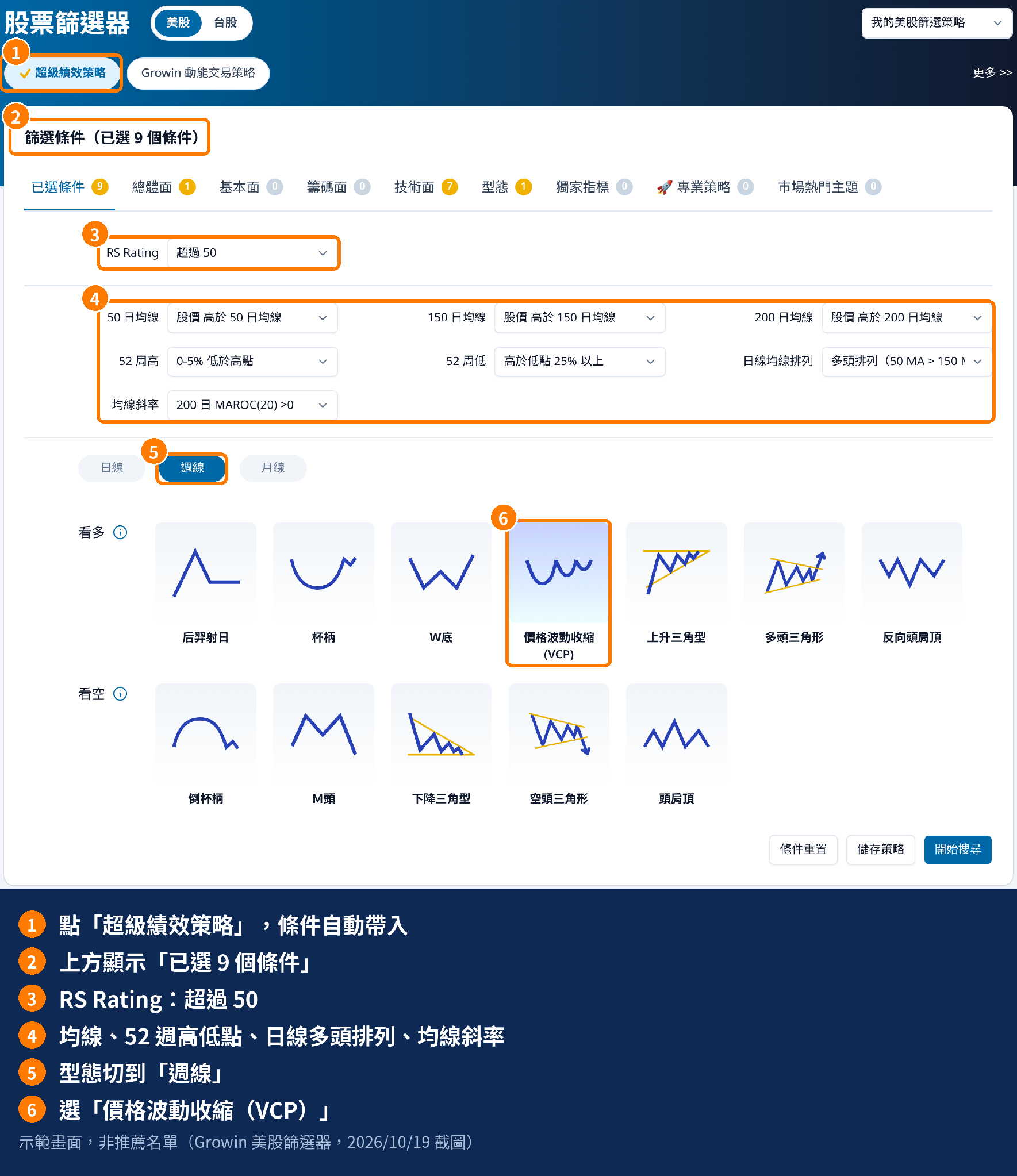
圖 10|超級績效策略:一鍵帶入 9 個條件(2026-10-19 截圖)
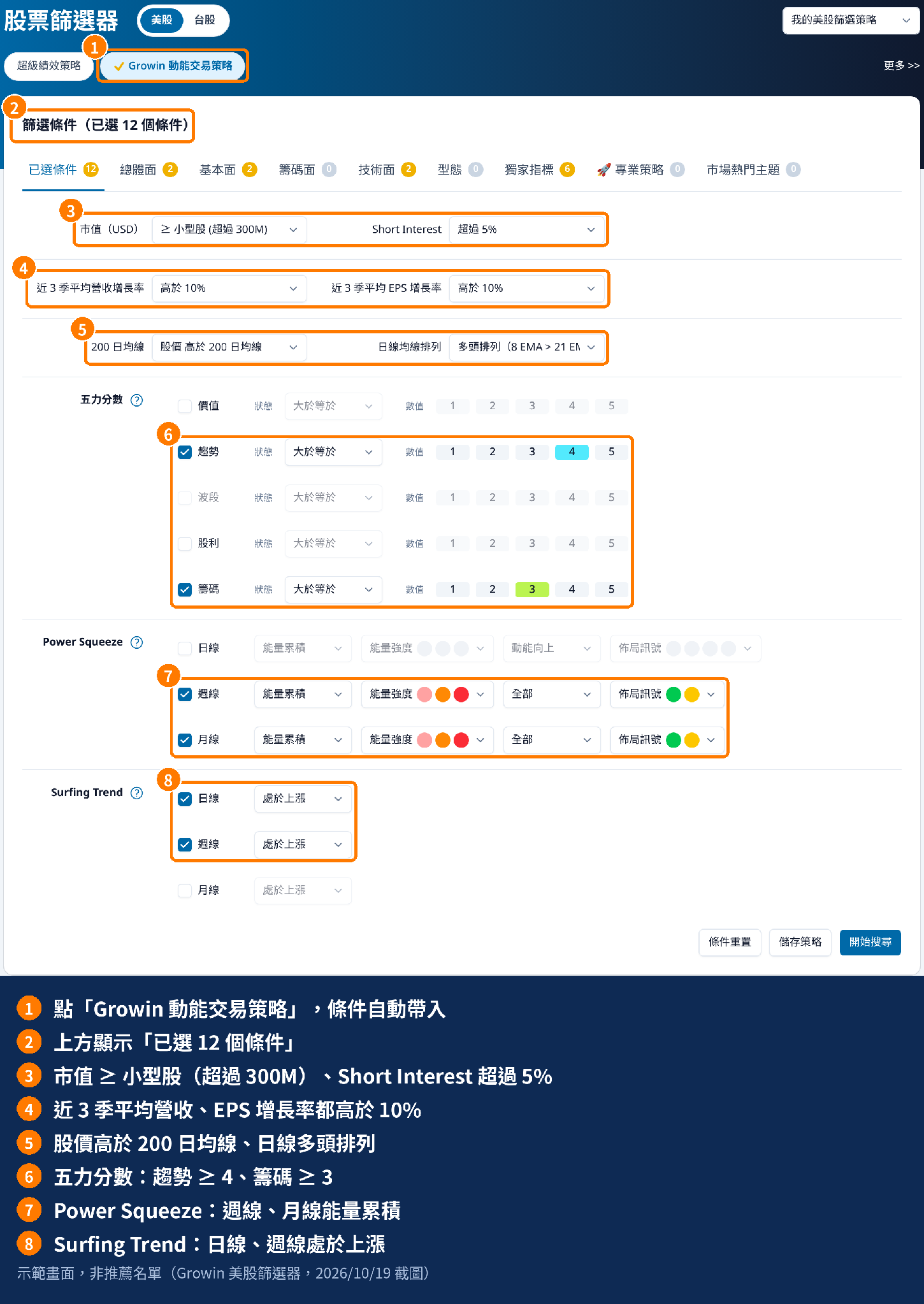
圖 11|Growin 動能交易策略:一鍵帶入 12 個條件(2026-10-19 截圖)
9 個、12 個條件,自己從零組要花不少時間,套用只要點一下。套完之後,看它用了哪些條件。這是最快的學法:照著改一兩個,變成你自己的版本。
9. 條件設幾個才剛好?
沒有標準答案,但有一個好用的做法:從 3 個開始,一次加一個。
-
先用 3 個寬鬆的條件,把明顯不要的刪掉(像本文的市值、RS Rating、成交量)。
-
每加一個條件就按一次搜尋,看檔數掉多少。
-
名單少到你一個晚上看得完,就停。本文到 8 檔就停了。
為什麼不一次全設?因為條件不是越多越好。條件一多,很容易一下子掉到 0 檔,你也搞不清楚是哪一個條件卡住,就像同時轉好幾個水龍頭,水停了卻不知道是哪一個關的。
10. 篩不出股票怎麼辦?
先拿掉最嚴的條件,再把一個條件降一級,一次只改一個。我們直接看一個實際例子:條件和前面 8 檔那組一樣,只多加了一個 13F 條件。
-
市值 ≥ 中型股(超過 2B)
-
RS Rating 超過 90
-
交易量 >= 20 日均量 100%
-
週線 Power Squeeze 能量累積,動能方向「動能向上」,佈局訊號「確認訊號」+「Turbo 訊號」
-
13F 風向球=Top 20 最多機構買入
5 個條件疊在一起,結果是 0 檔。頁面寫著「共 0 個符合」和「沒有符合篩選條件的股票」。
為什麼是 0?前面加 13F 時剩下的 AAPL 和 PG,RS Rating 是 85.41 和 73.34,都過不了 90 這一關。兩個條件各自都篩得出股票,疊在一起卻沒有交集。
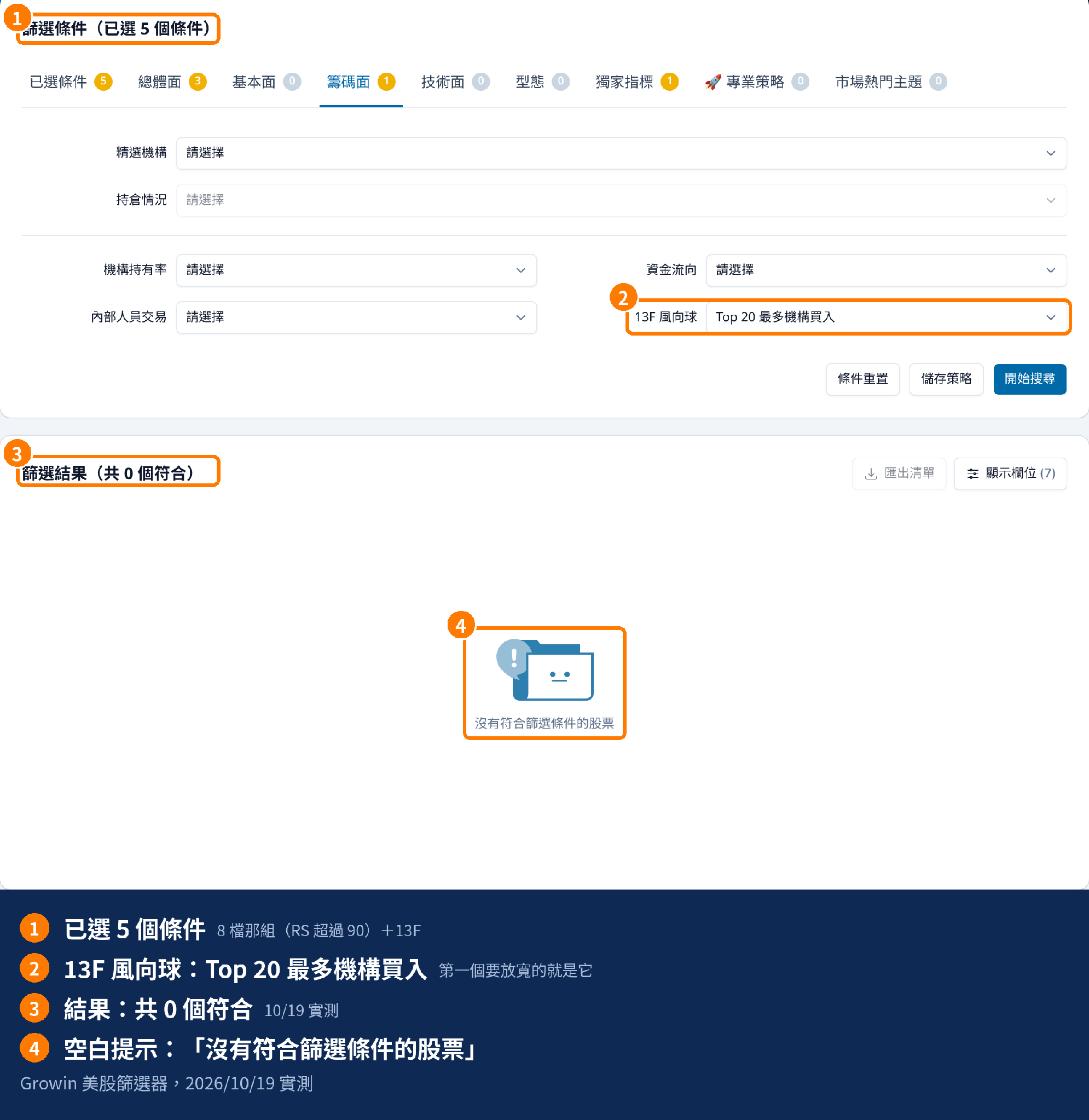
圖 12|5 個條件疊在一起(RS Rating 超過 90+13F 風向球 Top 20 最多機構買入):共 0 個符合,「沒有符合篩選條件的股票」(2026-10-19 實測,示範畫面,非推薦名單)
先放寬一個:拿掉 13F。13F 風向球的 Top 20 本來就是一份很短的名單,最容易把結果卡到 0。只拿掉這一個條件,馬上回到 8 檔。
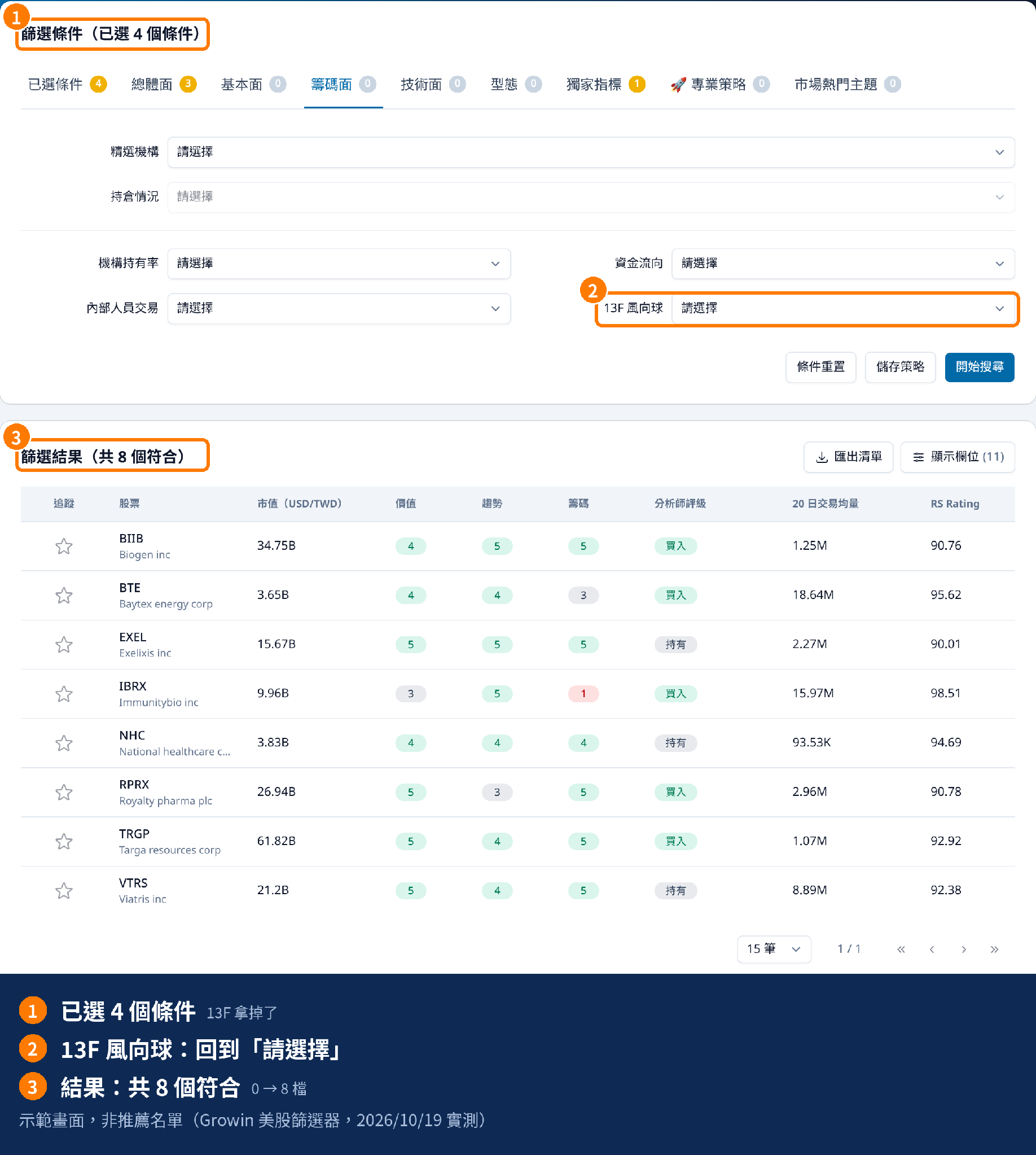
圖 13|拿掉 13F 風向球,回到 4 個條件:共 8 個符合(2026-10-19 實測,示範畫面,非推薦名單)
8 檔還是嫌少?再放寬一個,但這次動的是成交量,不是 Power Squeeze。把 20 日交易均量從「100%」改成「80%」,其他條件不動,結果變成 10 檔。多出來的是 MEOH 和 YPF,RS Rating 分別是 92.07 和 92.05,都在 90 以上;它們原本被擋下,是因為成交量介於 20 日均量的 80% 到 100% 之間。
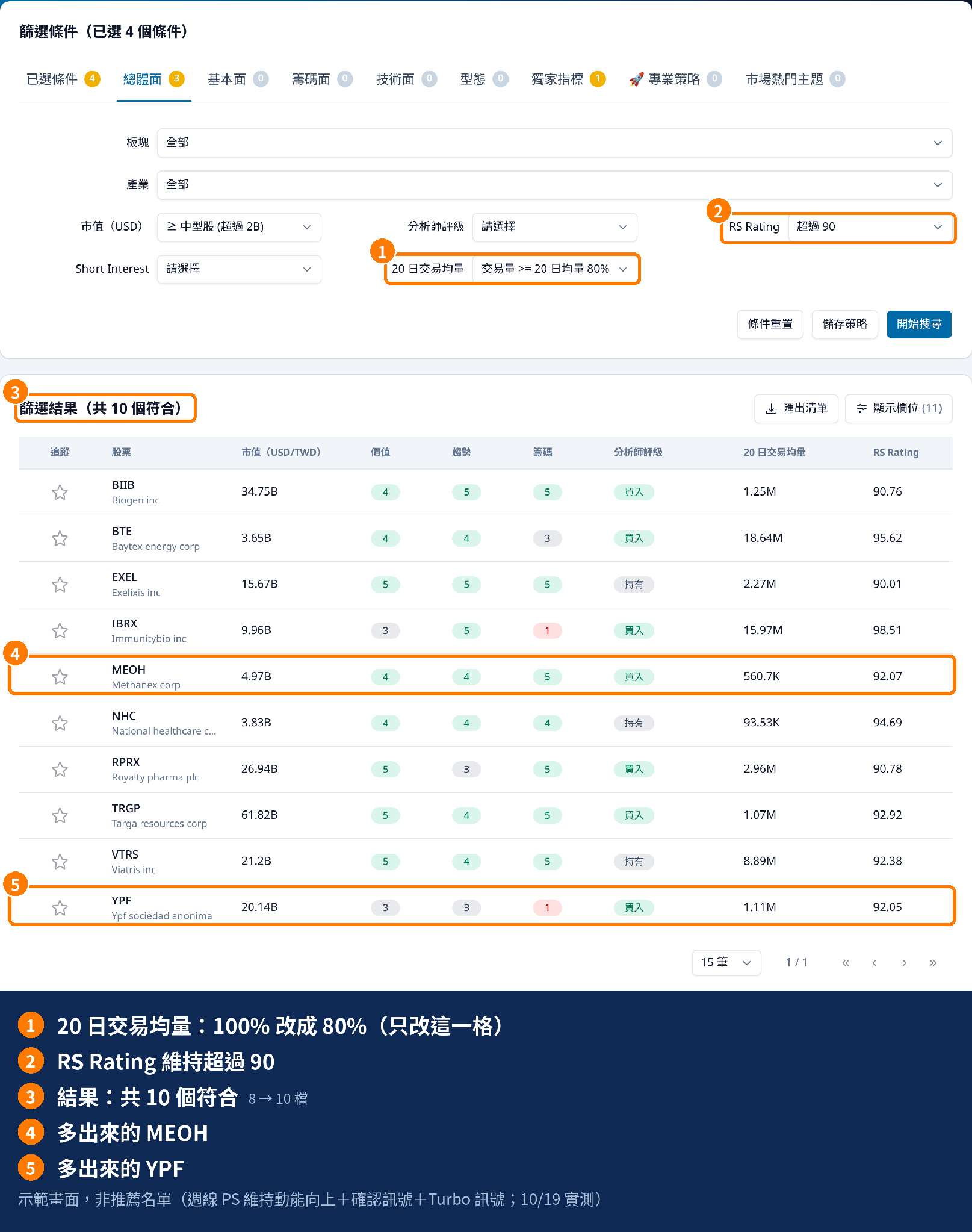
圖 14|20 日交易均量從 100% 改成 80%,其他條件不變:共 10 個符合,多了 MEOH、YPF(2026-10-19 實測,示範畫面,非推薦名單)
如果把 RS Rating 改回超過 70?我們也試了,結果直接回到 45 檔,等於把 RS 這一步整個退回去,放得太鬆。
0、8、10,每次只動一個地方。
這組例子教我們的做法很具體。先拿掉最嚴的條件。 像 13F Top 20 這種短名單,最容易讓結果變 0。
接著把一個門檻降一級,例如 20 日均量從 100% 改成 80%,而且一次只改一個、改完就搜尋,這樣才知道是哪個條件在卡。放寬時先動成交量、RS 這類門檻,Power Squeeze 的動能向上和佈局訊號維持不動。 這兩格決定的是「找哪一種股票」,拿掉之後名單是變長了,找的卻已經不是同一種股票。
11. 篩出 8 檔之後要做什麼?3 個動作,把名單變成你的
排序看數字、追蹤或匯出、存成策略每週重跑,這 3 個動作做完,8 檔才會變成你自己的觀察名單。
11.1 按表頭排序,再用「顯示欄位」把想看的數字拉出來
結果表的表頭可以點,例如按 RS Rating 由高到低排。右上角的顯示欄位可以勾選要顯示哪些欄位。
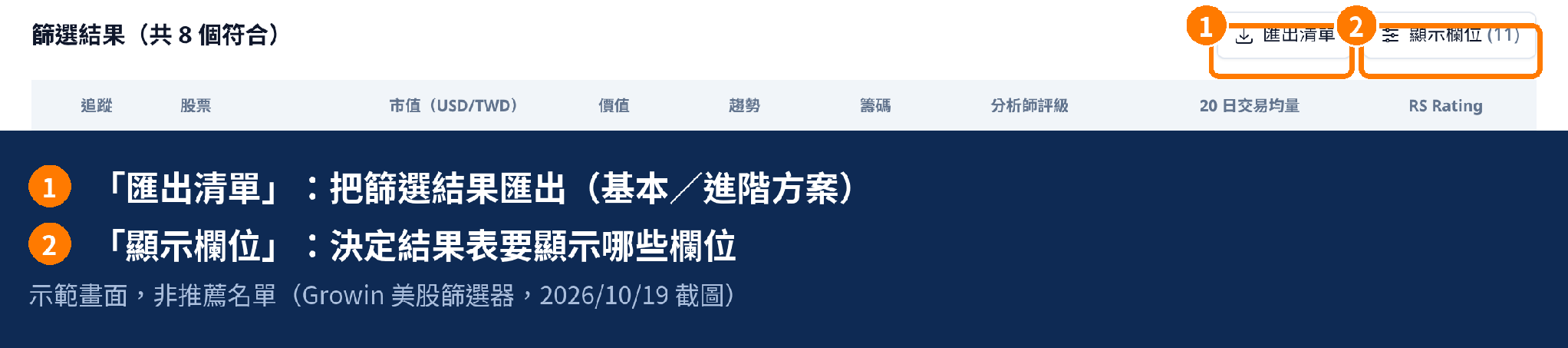
圖 15|結果表右上角:「匯出清單」與「顯示欄位」(示範畫面,非推薦名單)
11.2 看順眼的按星號加入追蹤,要自己整理的就匯出清單
每一列最左邊有星號,點了就加入追蹤,免費帳號也能用(會跳出「成功追蹤」提示)。想放進自己的表格,可以按「匯出清單」,這是基本/進階付費會員的功能。結果每頁 15 筆,下方可以翻頁。
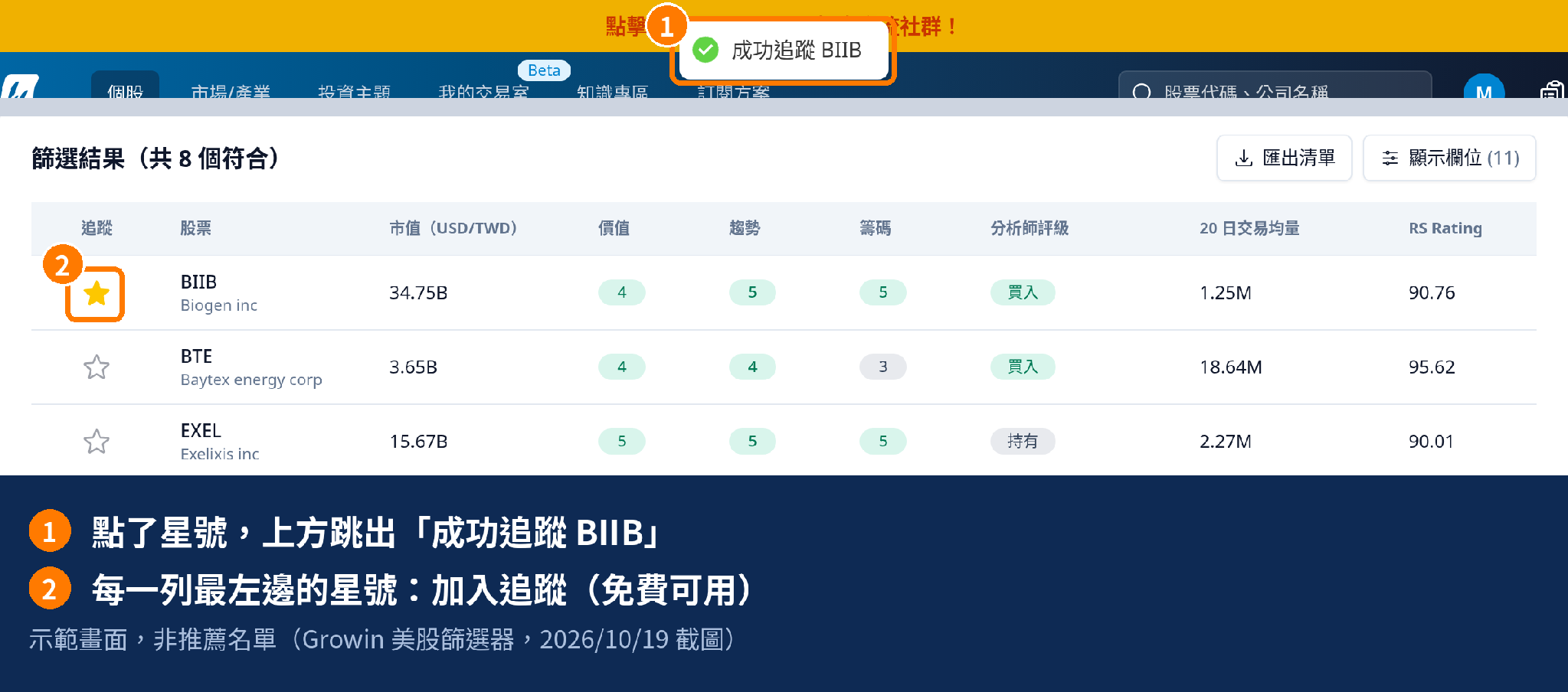
圖 16|每一列最左邊的星號可加入追蹤,點了會跳出「成功追蹤」提示(示範畫面,非推薦名單)
11.3 按「儲存策略」,每週重跑一次
儲存策略是基本/進階付費會員的功能。策略名稱最多 8 個字(描述最多 20 字),例如名稱「PS向上RS90」、描述「週線能量累積+動能向上+RS90」。存好之後每週重跑一次,看名單上誰進來、誰出去。
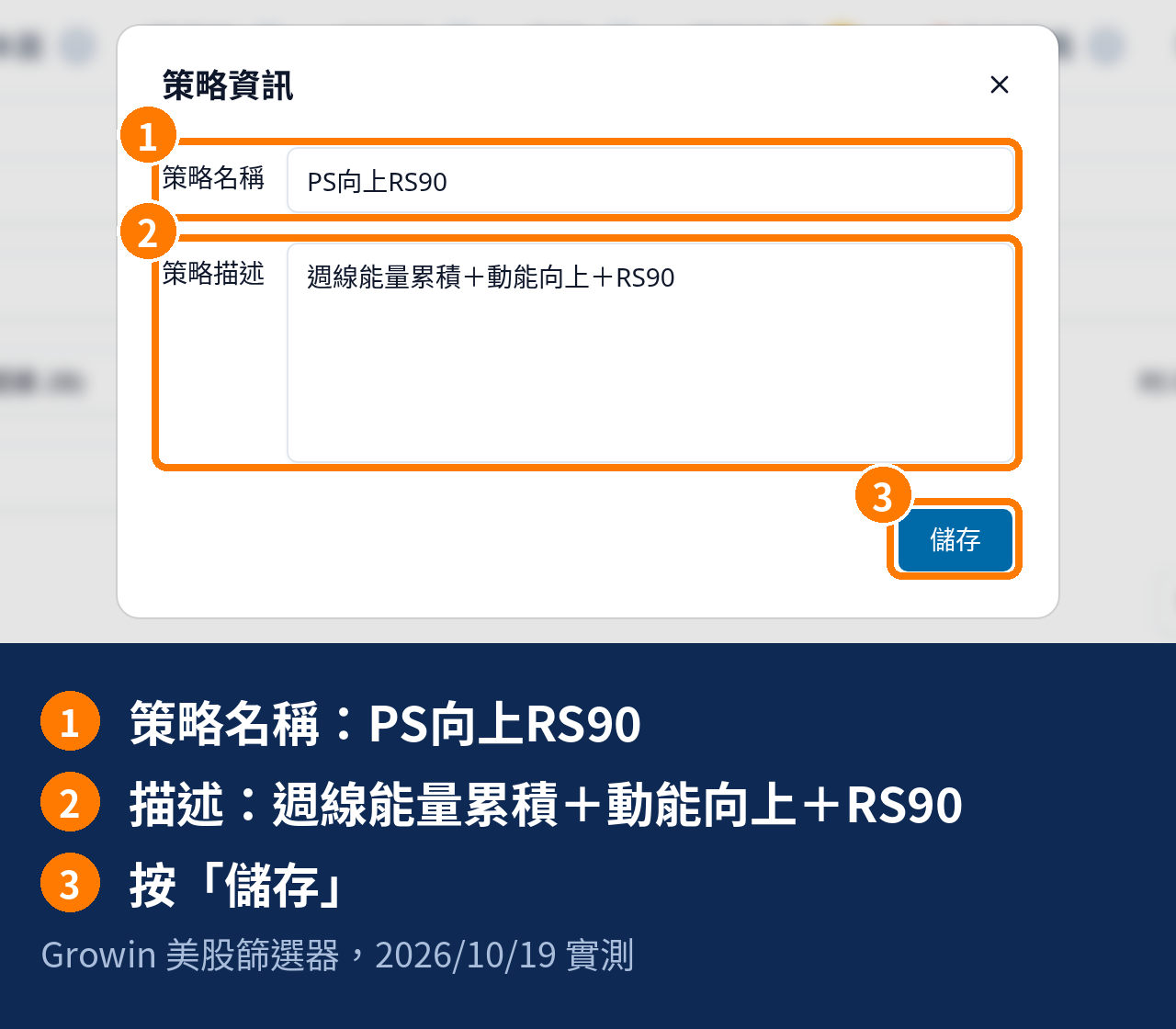
圖 17|儲存策略:名稱「PS向上RS90」、描述「週線能量累積+動能向上+RS90」(名稱最多 8 字、描述最多 20 字;2026-10-19 實測)
存好之後,右上角「我的美股篩選策略」就會出現這組策略,下次點一下就能重跑。
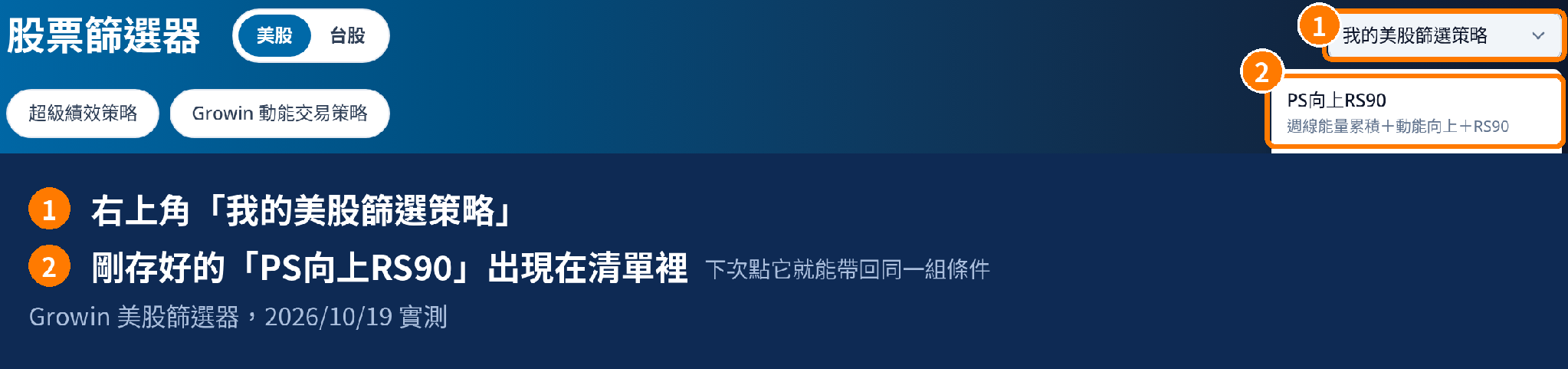
圖 18|儲存完成:「我的美股篩選策略」出現「PS向上RS90」(2026-10-19 實測,示範畫面,非推薦名單)
用免費帳號的話,可以先把 4 個條件記下來,每週照著重設一次,想留意的股票就按星號追蹤。依方案頁,免費版每週可以篩 3 次。
12. 篩出來的股票可以直接買嗎?
不行,篩出名單不是買進清單。
篩選器只是照你的條件刪股票。它不知道公司下週要公布什麼、產業有沒有變化,也不知道你能承受多大的波動。
8 檔名單省掉的,是翻 6,572 張圖的時間,不是研究那 8 家公司的時間。
篩選器替我們刪掉雜訊,但替不了我們做功課。 名單出來之後,還是要自己一檔一檔看:公司在做什麼、財報如何、風險在哪裡。決定權在你。
13. 常見問題
Q1:美股怎麼選股?
先決定你要找什麼樣的股票,再把它變成條件。例如本文想找「中型以上、量夠、走勢強、能量正在累積而且動能向上」的股票,就用市值、20 日均量、RS Rating、週線 Power Squeeze(動能向上、佈局訊號只勾確認訊號和 Turbo 訊號)這 4 個條件。不知道怎麼組,就先套「超級績效策略」或「Growin 動能交易策略」(基本/進階方案)。
Q2:如何篩選股票?
打開篩選器,選市場,設條件,按搜尋。建議從 3 個條件開始,一次加一個,看檔數怎麼變。想看 Growin、Finviz、TradingView 三款篩選器的功能比較,可以參考3 款篩選器完整評比。
Q3:免費版夠用嗎?
拿來照本文練習,夠用。實測免費帳號可以用所有篩選條件,包括 Power Squeeze、RS Rating、13F 風向球,也能按星號追蹤。
但有兩個限制:
-
搜尋次數:依方案頁,免費版每週 3 次。照本文一步一步做約 9 次,超過免費版每週 3 次,所以免費版建議把 4 個條件一次設好再按搜尋。
-
進階功能:套用現成策略(策略篩選)、儲存策略、匯出清單,需要基本或進階方案。
依 Growin 訂閱方案頁(年繳)與 2026-10-19 實測:
|
方案 |
年費 |
篩選器搜尋次數 |
策略篩選/儲存策略/匯出清單 |
|
免費 |
免費 |
每週 3 次 |
不含 |
|
入門 |
$67/年 |
每週 5 次 |
不含 |
|
基本 |
$192/年 |
不限 |
可用 |
|
進階 |
$270/年 |
不限 |
可用 |
另外,依方案頁,基本方案以上可以在 TradingView 使用 Growin 獨家指標。方案內容以方案頁為準。
Q4:篩不出股票怎麼辦?
通常是條件太嚴或太多。先拿掉最嚴的那一個(例如 13F Top 20),再把一個門檻降一級(例如 20 日均量從 100% 改成 80%),一次只改一個。Power Squeeze 的動能向上和佈局訊號先別動,它們決定的是你要找哪一種股票。詳細做法和截圖見上面〈篩不出股票怎麼辦?〉。
下一步,用你自己的條件跑一次:
1. 打開篩選器,照本文 4 個條件跑出今天的名單。
2. 換掉一個你最在意的條件,例如加上趨勢分數。
3. 下週再跑一次:基本/進階方案可以按儲存策略;免費帳號就照記下的條件重設,再搭配星號追蹤。
資料來源:Growin 美股篩選器(2026-10-19 實測截圖);Growin 訂閱方案頁;Growin Power Squeeze 指標頁與官方教學影片(佈局訊號、Crash Filter 說明);Growin 內部使用數據(近 30 天篩選條件使用情形)。
風險聲明:本文為工具功能與操作方法介紹,僅供一般資訊參考,不構成任何投資建議或買賣邀約。文中截圖與個股名單僅為示範,非推薦名單;篩選結果每天變動。投資有風險,請自行評估並獨立判斷。